使いこなしのヒント
本文・根拠・デザインを、読みやすいファイルとして一緒に育てる。少しの工夫で、提案書・社内文書・教材の作成とレビューを進めやすくできます。
Gitの差分でレビューする
「Gitの差分でレビューする」の節へ修正の確認は、ソースの差分から始めましょう。文章、CSVの数値、図の定義のどこが変わったかを見ながら話せるので、変更の意図に集中しやすくなります。判断した理由をコミットメッセージやチームのレビュー記録に残すと、次の修正で同じ議論を一から組み直す手間を抑えられます。
差分と出力を並べて見る
「差分と出力を並べて見る」の節へ下は架空の二枚スライドを、実際のVS Codeのソース管理で比較した画面です。「結果を一緒に見直す」を「二人で結果を見直す」に変更し、右の2ページ目にも反映しています。GitはVS Codeの機能で、WworPoint専用のGit連携ではありません。
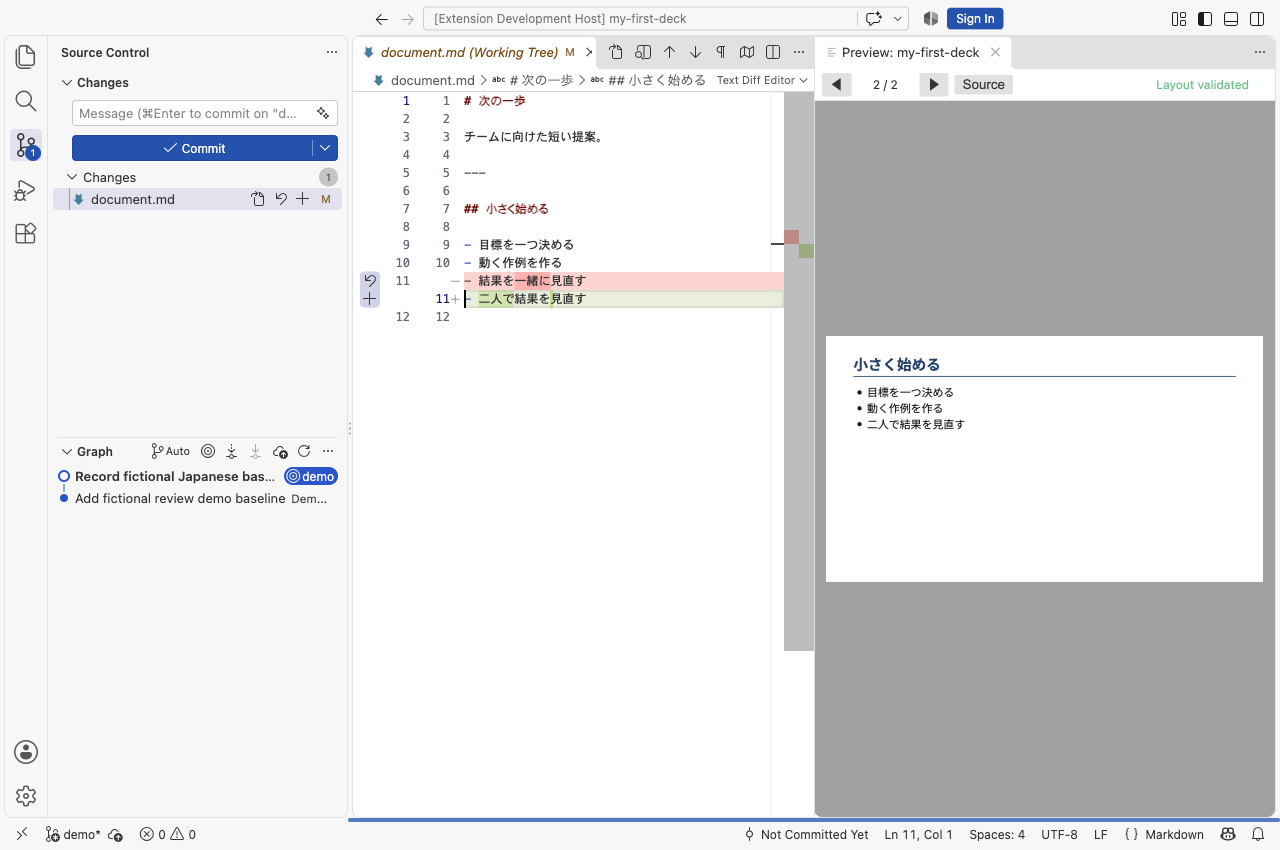
記録した版 → 一行を編集・保存 → 差分を確認 → PreviewとValidateで確認、という順です。画面は隔離した開発ホストと架空のローカル履歴です。画像を選ぶと拡大できます。
例えば、次の流れで確認します。
- 編集したファイルを保存し、Gitの差分を確認します。VS Codeではソース管理で変更したファイルを選ぶと、記録した版と比較できます。
- 変更したデータや図表の定義が、どのページに使われているかを確認します。同じCSVの数値が表とグラフの両方に反映されることもあります。
- 影響するページをプレビューし、描画された図表を確認します。必要な変更を保存して検証・書き出しを行い、共有前にPDF自体も見直します。
差分は確認の入口です。共通CSS・データ・インクルード・テーマの変更は複数ページに影響するため、変更していない本文も含め、実際の影響範囲を見直してください。GitはWworPoint自体には必須ではありません。VS CodeのGit機能を使う場合はGitの導入が必要です。公式のソース管理ガイドで確認できます。
自分たちのプロジェクト雛形をGitに置く
「自分たちのプロジェクト雛形をGitに置く」の節へよく使う章立て、ローカル画像、例示データ、見た目をまとめた雛形を保存しておきます。製品や顧客ごとの営業提案ではその雛形をコピーし、相手の状況と伝えたい判断に合わせて内容を整えます。
- WworPoint: Initで出発点を作ります。本文・
design/・data/・assets/・.wworpoint/project.jsonなど、実際に使うソースを一緒に管理します。 - 確認済みのソースを新しいローカルフォルダーへコピーします。
.git/・生成物やキャッシュのフォルダー・dist/はコピー対象から外します。Gitを使う場合は新しいリポジトリを初期化し、コピーした雛形を出発点として記録します。その後、.wworpoint/project.jsonのプロジェクト名と、本文・データの仮の値を変更します。 - 新しい提案の事実とデザインを確認し、保存・プレビュー・検証・書き出しを行います。雛形そのものの改善と、顧客固有の修正を分けて管理します。
共有する雛形には架空の値を使い、コミット前に差分を確認しましょう。顧客の機密情報や秘密情報は、共通の雛形リポジトリに含めないようにします。
社内のソフトウェア設計書・仕様書にも応用できます。章立て、用語、要件表、図の書き方を揃えることで、体裁を整える作業を減らし、設計内容を比較しやすくできます。組み込みテーマで見た目の出発点を用意でき、プロジェクトのCSS調整は必要な場合だけ行えます。
これは現在利用できるファイルのコピー手順です。プロジェクト雛形は内容と構成を含み、テーマは見た目を整えるものです。テーマライブラリーのGUIやダウンロード式テーマカタログを前提にしていません。
人とAIの共同作業を、もっとシンプルに
「人とAIの共同作業を、もっとシンプルに」の節へプロジェクト雛形でデザインとレイアウトを整えておけば、AIへの依頼は文章やデータの作成・修正を中心にできます。毎回ゼロから体裁を組み立てる必要がなく、Claude Sonnetなどの外部AIを使った資料づくりにも取り組みやすくなります。
AIへの依頼は普段使っている外部ツールで行い、出来上がったソースを自分で確認・反映します。必要に応じてCSSも調整し、人が内容と書き出した結果を確認して仕上げます。
雛形の仕上がりを見る
「雛形の仕上がりを見る」の節へ授業プリント・ミニ参考書は各2ページ、設計仕様書は3ページの実際の出力です。問いとカードのデータ、用語集、要求とMermaid図を変更する出発点です。内容は架空で、検証済みの教科書や実装済み仕様ではありません。
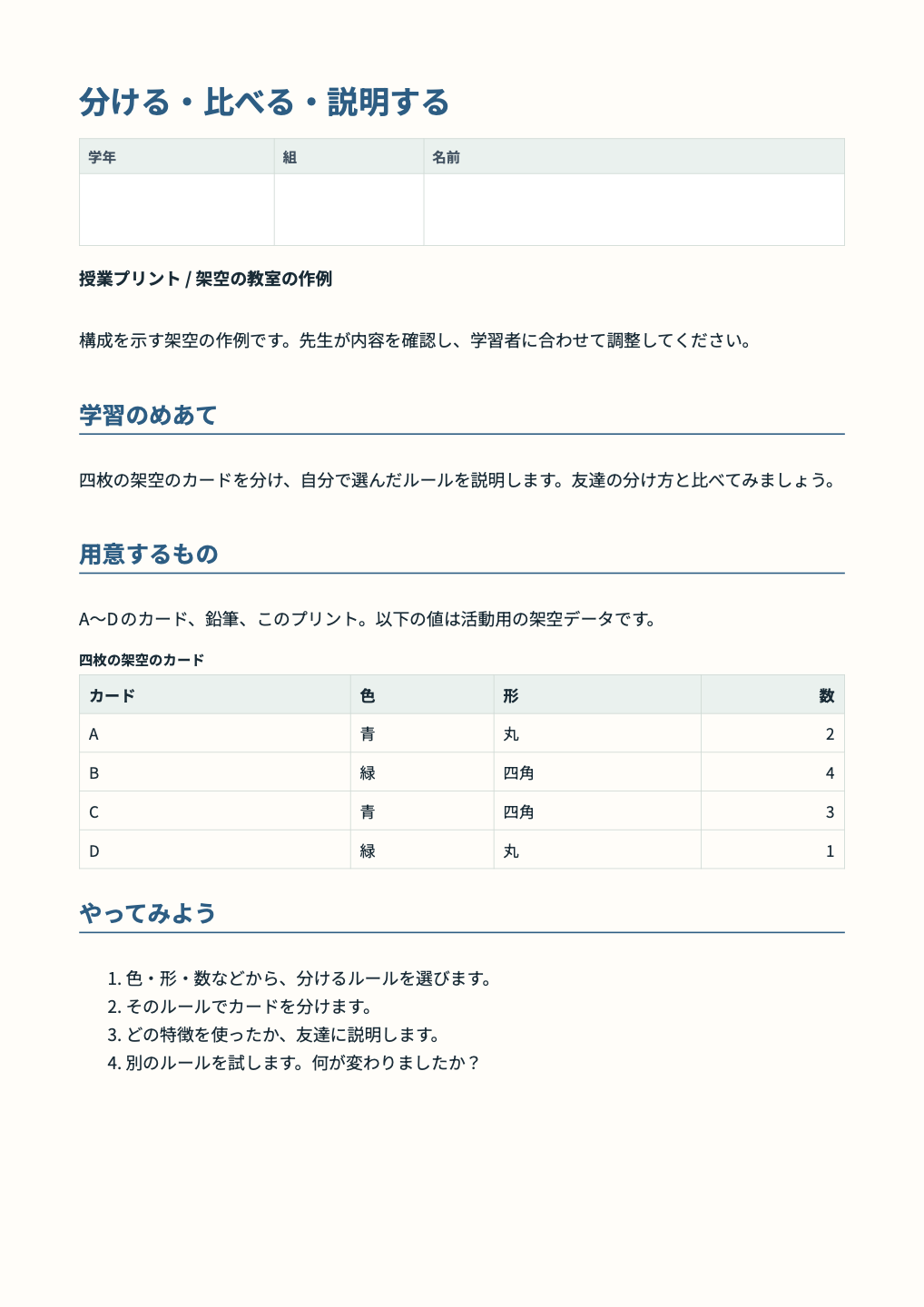
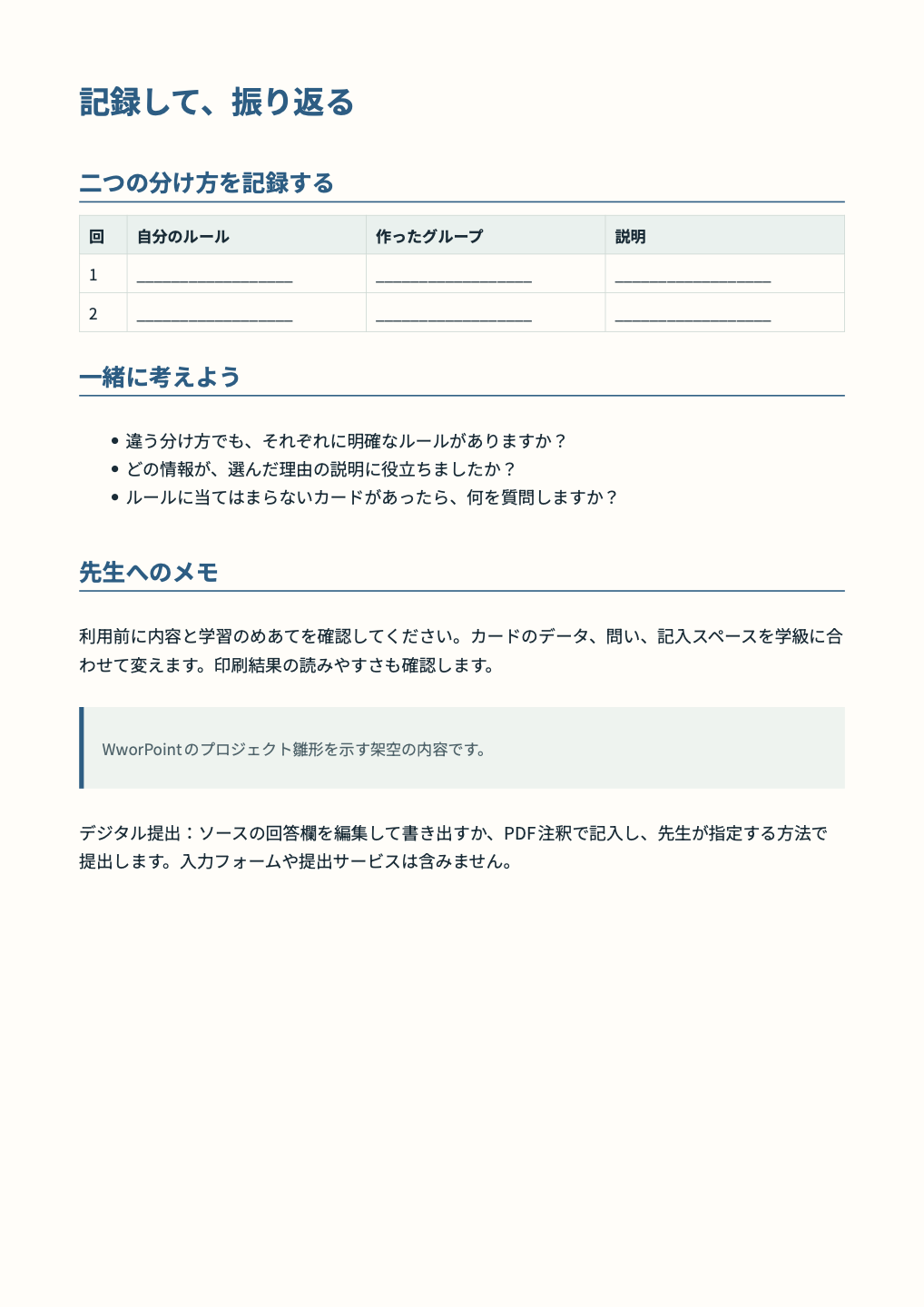
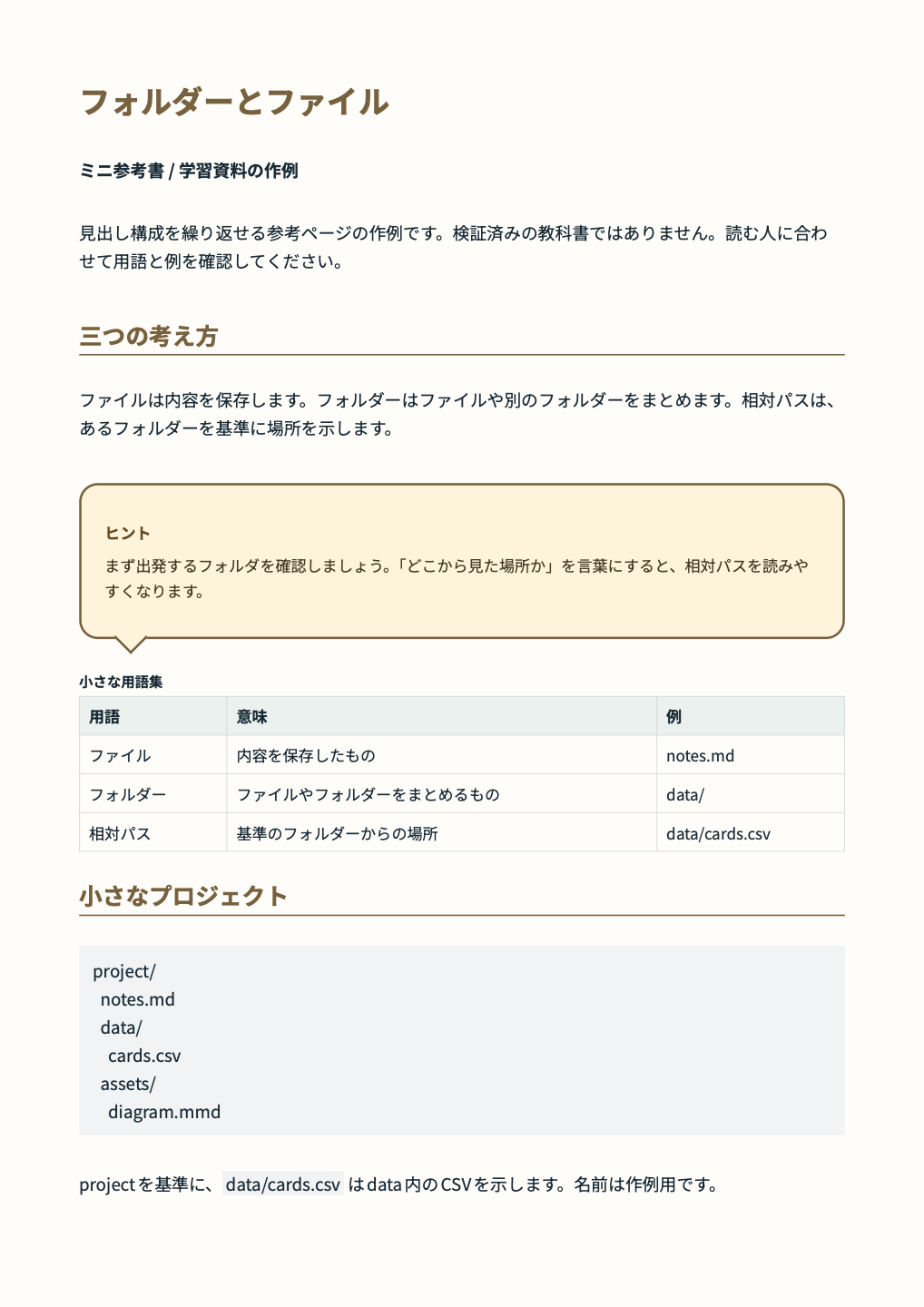
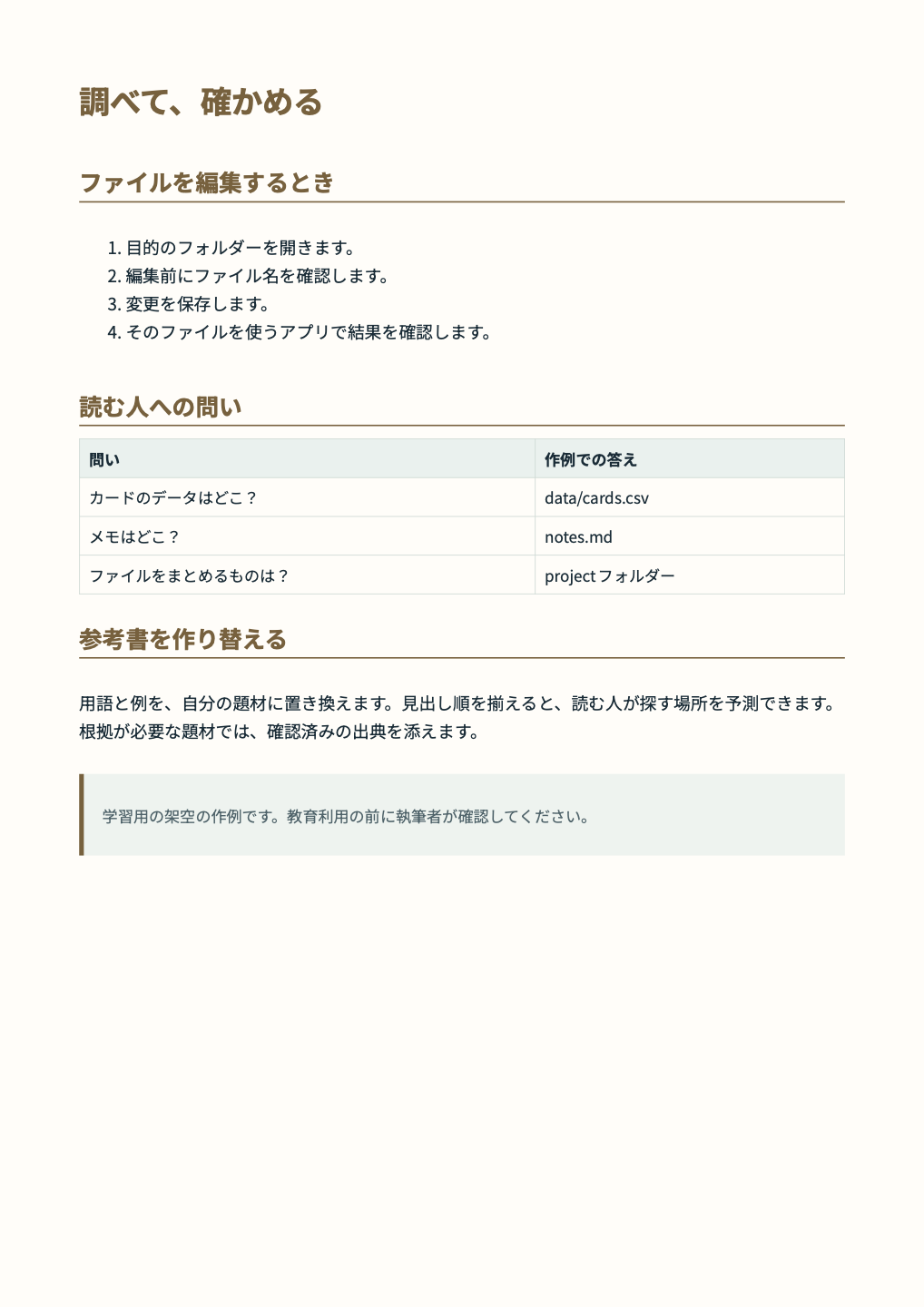
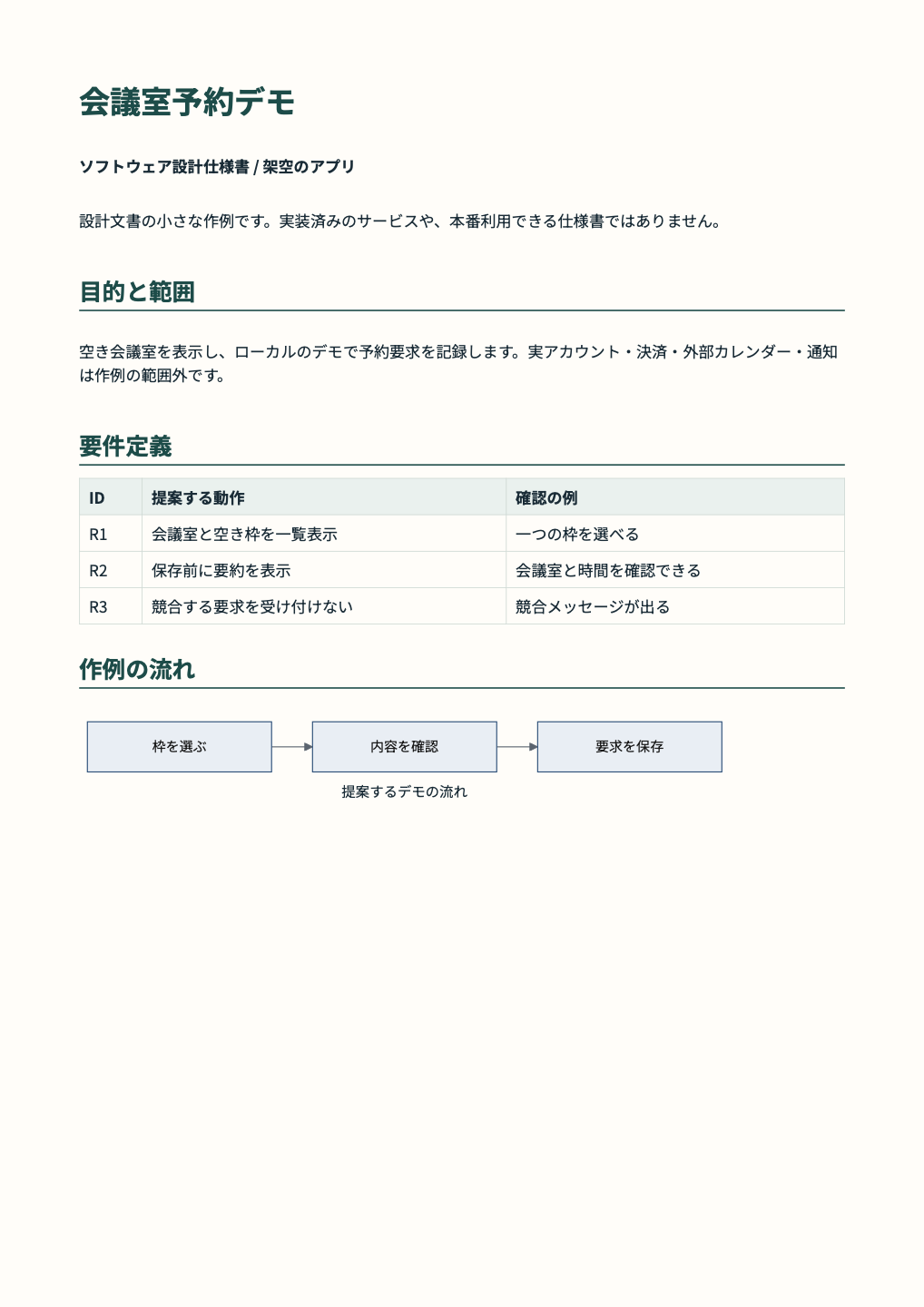
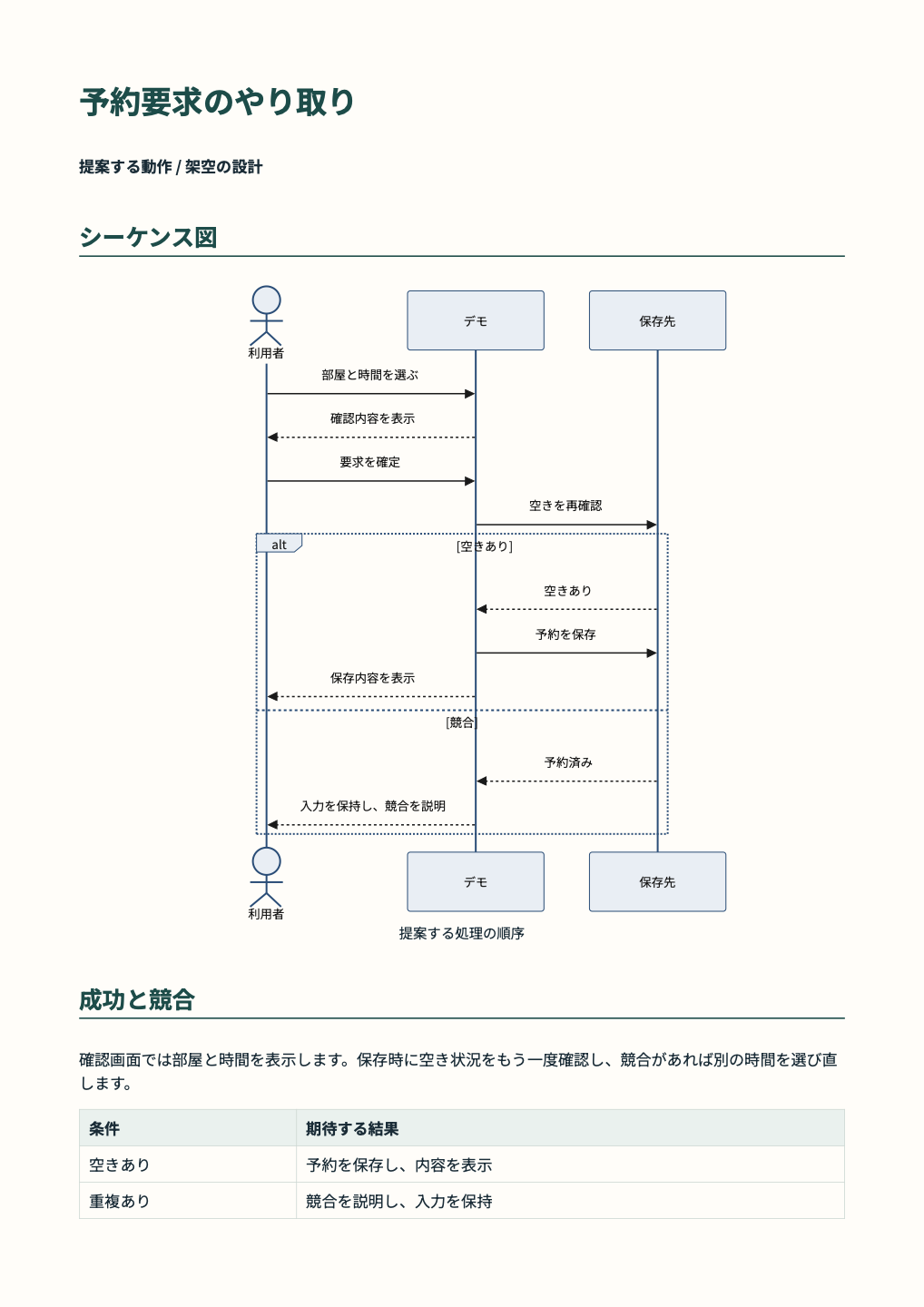
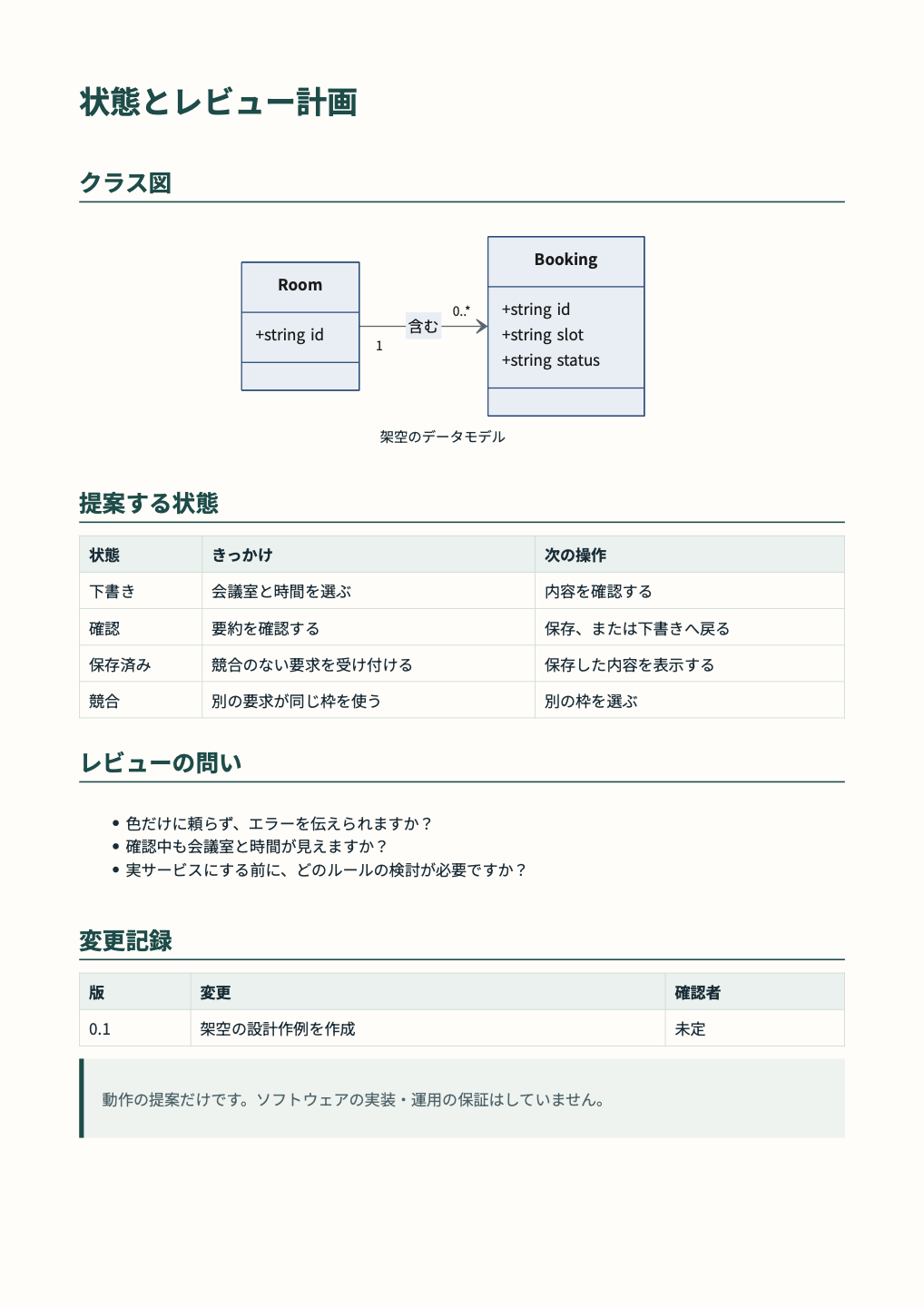
全ページ・PDF・HTML・ソースZIPを見る。作例独自の再利用条件は確認中です。
教育・研究資料の構成を揃える
「教育・研究資料の構成を揃える」の節へ配布資料・教材・研究の参考資料では、学習のねらいや研究の問い、説明、根拠、図表、参考文献、振り返りを共通の構成にしておくと便利です。章立てと見た目を再利用し、読み慣れた構成を保ちながら、伝えたい内容の説明に時間を使えます。
新しい題材では出発点をコピーし、本文とローカルデータを更新して、図表を出典と照合します。主張の近くに引用・参考文献を置き、画像やフォントの再利用条件も引き継ぎます。事実、読む順序、ラベル、コントラスト、出力結果を対象の読者に合わせて確認し、レイアウト検証と人の判断を組み合わせましょう。
幅の広い比較表を、無理に縦ページへ詰め込む必要はありません。5ページのA4作例では、縦4ページの後に横向きの比較付録を続けています。HTMLの書き出しは連続した読書用レイアウトです。
まずは、この習慣から
「まずは、この習慣から」の節へ使いやすい出発点をコピー → ソースを修正・保存 → 差分と影響する出力を確認 → 検証 → 書き出し。
最初はVS Code初心者ガイドと書式マニュアルから始められます。ターミナル操作や自動化を使いたい場合は、別の任意の経路としてCLIガイドをご覧ください。